

Apple Watchでワンタップ録音、iPhoneで自動文字起こし
更新日
Apple Watchで録音して文字起こしまでしたいなら、録音は手首で始め、文字にする作業はiPhoneに任せるのが手軽です。Dayblueなら文字盤のコンプリケーションをワンタップするだけで録音が始まり、iPhoneが近くになくても録音できます。iPhoneのそばに戻ると録音は自動で送られ、話者の区別や翻訳を含めた文字起こしが進みます。
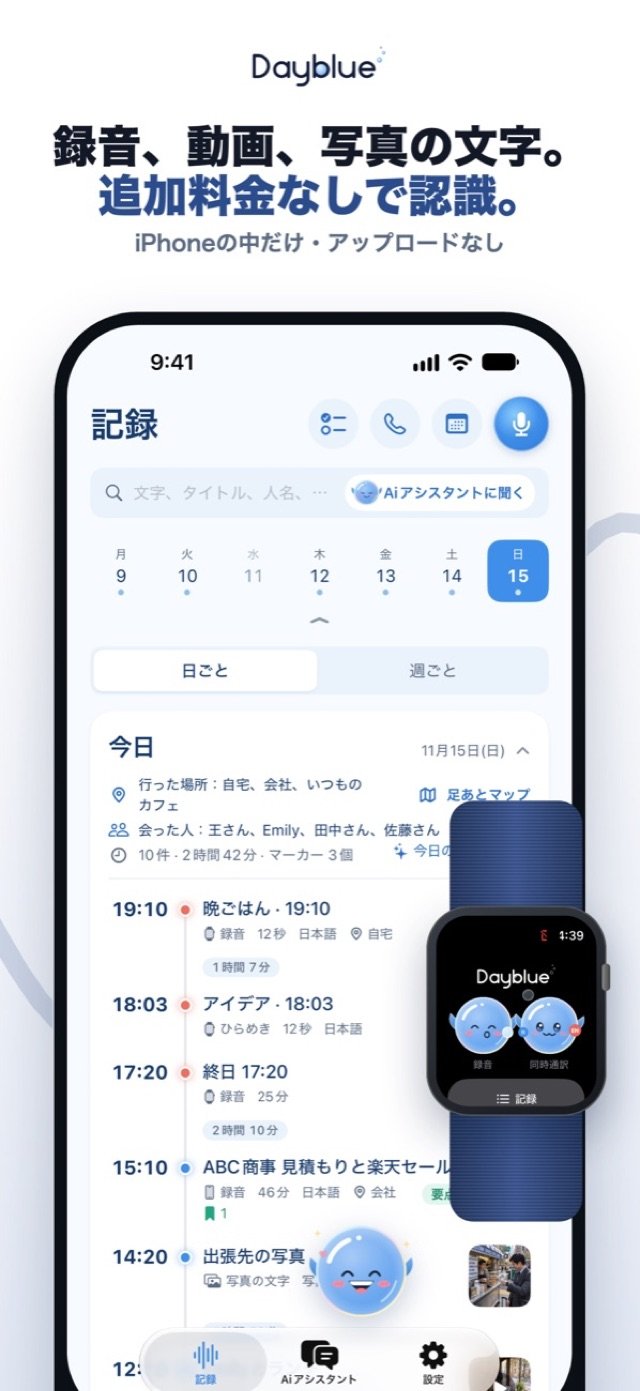
手首で録音できると便利な場面
- 移動中のアイデア:駅まで歩く途中や電車を待つ間に思いついたことを、ひとことのボイスメモとして残せます。iPhoneをポケットから出す必要はありません。
- 社内会議や打ち合わせ:急に始まった立ち話や打ち合わせも、手首をタップするだけで録音を始められます。会議の議事録づくりはiPhoneで議事録を自動作成する方法で紹介しています。
- iPhoneを持たずに出かけるとき:ジョギングや近所への買い物など、iPhoneを置いて出かけても、Apple Watchだけで録音できます。
- 海外出張・旅行:現地で受けた説明を録音しておけば、外国語の部分は母語に翻訳されます。
- 訪日客の接客:相手の言葉の訳を手首で確認したいときは、Apple Watchでの同時通訳が使えます(iPhoneは近くに必要です)。
使い方
録音を始めて、止める
- 文字盤の編集から、Dayblueのコンプリケーションを追加します。
- 文字盤のDayblueをタップすると、録音が始まります。Siri、ショートカット、ウィジェットからも始められます。
- 終わったら、Apple Watchで「停止」をタップします。
- iPhoneが近くにあれば、録音は自動でiPhoneに送られます。近くにない場合はApple Watchに保存され、iPhoneのそばに戻ったときに自動で送られます。
- iPhoneのDayblueで記録を開き、文字起こしを確認します。どの行もタップすれば元の音声を再生できます。
文字起こしが進むタイミング
文字起こしはiPhoneで行います。まず数秒で下書きが表示され、続いて全文ができあがります。全文では話者が区別され、外国語の発言は母語に翻訳されます。要点・決定事項・やることも、iPhoneに内蔵されたモデルがまとめます。要点・決定事項・やることの作成には、メモリ6GB以上のiPhone(iPhone 12 Pro/12 Pro Max、13 Pro/13 Pro Max、iPhone 14以降)が必要です。iPhone 15 Pro以降はApple Intelligenceを使うためダウンロード不要で、それ以外の機種は約2.6GBのモデルをダウンロードします。iPhone 11、12、12 mini、13、13 mini、SEでは、文字起こしと話者の区別はできますが、要点はまだ作成されません。
Dayblueがバックグラウンドにあるときに届いた録音は、下書きがすぐに作られ、全文の文字起こしは次にDayblueを開いたときに始まります。iPhoneをロックしたりほかのアプリに切り替えたりしても文字起こしと要約が続き、進み具合はロック画面に表示されます。
録音以外にApple Watchでできること
- Dayblueに聞く:Apple Watchに声で質問すると、iPhoneが自分の記録から答えを探し、Apple Watchが読み上げます。iPhoneは近くに必要です。
- リアルタイム翻訳と通話翻訳:周りの人が話す外国語の訳を手首に表示します。電話をスピーカーにすれば、Apple Watchが通話相手の声を聞き取って訳します。しくみや使い方はオフラインで使える同時通訳アプリの記事で詳しく解説しています。
- 単語の復習:録音や通訳に出てきた外国語の単語は、自動で単語帳に入ります。Apple WatchのDayblueで「単語」を開けば、手首でも復習できます。
オフラインでできること、ネットが必要なこと
- 録音:Apple Watchでの録音には、ネットもiPhoneも要りません。
- 文字起こし:iPhoneの端末内モデルで行います。モデルをWi-Fiで一度ダウンロードすれば(機種によって約2.6GB)、そのあとはネットなしで使えます。
- 同時通訳:言語パックを一度ダウンロードすれば、ネットなしで使えます。ただし、認識と翻訳を担うiPhoneが近くに必要です。
- ネットが必要なもの:初回のダウンロードのほか、ネット検索とクラウドAIです。どちらも任意の機能で、初期設定はオフです。
プライバシー
Apple Watchで録った音声も、iPhoneで作られた文字も、お使いの端末に保存されます。Dayblueには広告、分析ツール、追跡がなく、アカウント登録も不要です。
Apple Watchで翻訳するときは、手首を下げても翻訳が途切れないよう「ワークアウト」セッションを使います。健康データは読まず、ワークアウトも保存しません。不要なら、Apple WatchのDayblueの設定にある「手首を下げても翻訳を続ける」でオフにできます。詳しくはプライバシーポリシーをご覧ください。
注意点とコツ
- 録音前に相手の同意を:手首での録音は、相手から見えにくいものです。人の声を録るときは、先にひとこと断ってから始めましょう。
- 大事なところは元の音声で確認:文字や翻訳はAIが自動で作るため、間違うことがあります。大切な部分は行をタップして元の音声で確かめてください。
- 通訳と質問にはiPhoneが必要:録音はApple Watchだけでできますが、同時通訳と「Dayblueに聞く」にはiPhoneを近くに置いてください。
- iOS 26が必要:文字起こしと同時通訳にはiPhoneのiOS 26が必要です。Apple Watchの機能にはwatchOS 11が必要です。
- 話す人の近くで録る:Apple Watchは話す人に近づけやすいのが利点です。声がはっきり届く位置で録ると、聞き取りやすくなります。
よくある質問
iPhoneを持っていなくてもApple Watchで録音できますか?
できます。録音はApple Watchに保存され、iPhoneのそばに戻ると自動で送られて文字起こしされます。
Apple Watchの録音はどこで文字起こしされますか?
iPhoneの中です。端末内モデルを一度ダウンロードしておけば、ネットがなくても文字起こしできます。
Apple Watchだけで翻訳できますか?
できません。認識と翻訳はiPhoneが担当するため、iPhoneを近くに置く必要があります。
必要なwatchOSとiOSのバージョンは?
Apple Watchの機能にはwatchOS 11が必要です。iPhoneでの文字起こしと同時通訳にはiOS 26が必要です。
Apple Watchがなくても使えますか?
使えます。録音、文字起こし、同時通訳、要約まで、iPhoneだけでも同じように使えます。
まとめ
Dayblueは、Apple Watchでワンタップ録音し、iPhoneで文字起こしから要点づくりまでを行うアプリです。App Storeで近日公開予定で、買い切りのためサブスクリプションもアカウント登録もありません。
ネットなしで使える同時通訳についてはオフラインで使える同時通訳アプリの記事を、会議の議事録づくりはiPhoneで議事録を自動作成する方法をご覧ください。機能の全体像はDayblueのホーム、使い方で困ったときはサポートにまとめています。
DayblueはApp Storeで近日公開です。
 App Storeで近日公開