

議事録を自動作成:iPhoneひとつで文字起こしから要点まで
更新日
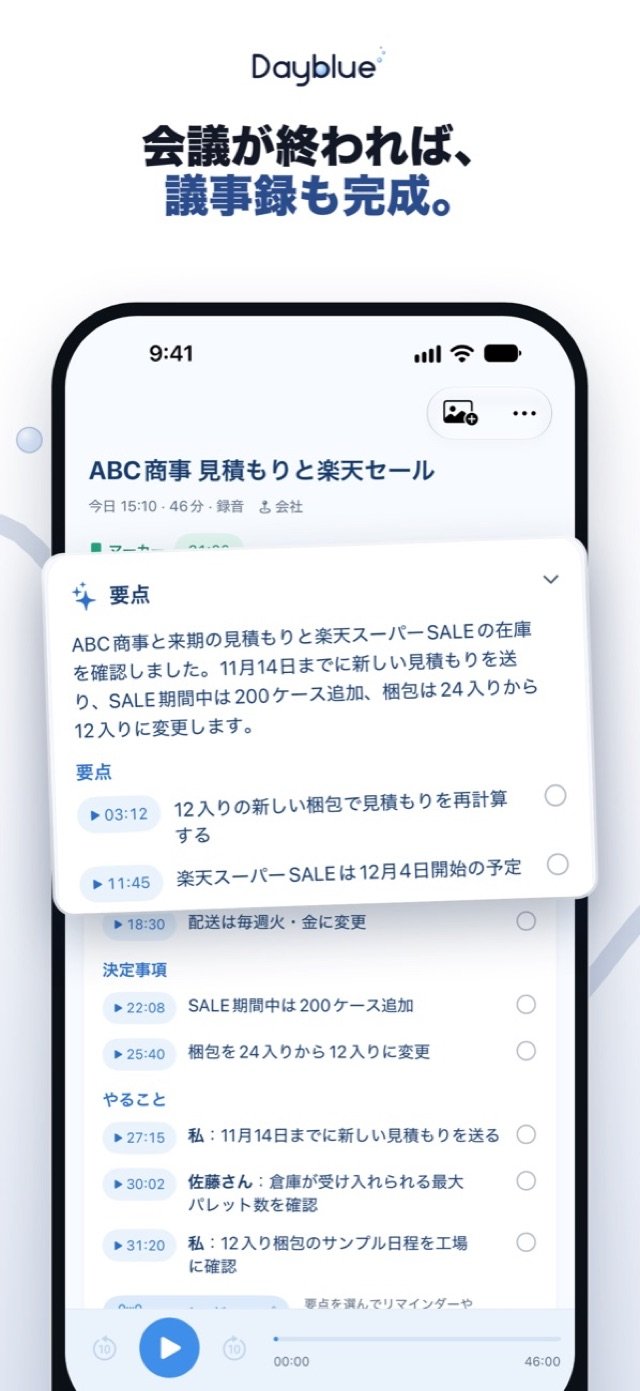
議事録を自動で作成したいなら、録音、文字起こし、話者の区別、要点の整理までをひとつのアプリで済ませるのが効率的です。Dayblueは、iPhoneで録音を止めると文字起こしが始まり、誰が話したかを区別したうえで、要点・決定事項・やることを端末内のモデルがまとめます。端末内モデルを一度ダウンロードすれば、ネットにつながっていなくても使えます。
議事録づくりのどこが楽になるのか
議事録で時間がかかるのは、録音の聞き直し、発言者の確認、決まったことの拾い出しです。Dayblueでは、この3つをiPhoneが自動で進めます。人がやるのは、できあがった内容を確かめて共有することだけです。
こんな会議で役立ちます
- 社内の定例会議:iPhoneを机に置いて録音するだけです。画面をロックしても録音は続きます。会議が終われば、議事録をそのままSlackやメールで共有できます。
- 海外の取引先とのオンライン会議:外国語の発言は母語に翻訳されます。会議を録画した動画を読み込めば、その音声も文字にできます。
- 海外出張先での打ち合わせ:ネット環境が不安な場所でも、端末内モデルを入れておけば、文字起こしと要点づくりはiPhoneの中で完結します。
- 移動中のアイデア:会議のあとに思いついたことも、Apple Watchでワンタップ録音しておけば同じように文字になります。手首での録音についてはApple Watchで録音して文字起こしする方法で詳しく紹介しています。
Dayblueが議事録を作るしくみ
文字起こしは「下書き」から「全文」へ
録音を止めると、数秒でざっと読める下書きが表示され、続いて全文の文字起こしができあがります。iPhoneをロックしたりほかのアプリに切り替えたりしても文字起こしと要約が続き、進み具合はロック画面に表示されます。
話者分離で「誰が言ったか」までわかる
Dayblueは声で話者を区別します。いわゆる話者分離です。一度名前をつければ、次の録音からはその人を自動で認識するので、毎週同じメンバーで集まる会議ほど手間が減ります。
要点・決定事項・やることを自動で整理
文字起こしが終わると、iPhoneに内蔵されたモデルが要点・決定事項・やることをまとめます。外部のAIサービスを用意する必要はありません。
要点・決定事項・やることの作成には、メモリ6GB以上のiPhone(iPhone 12 Pro/12 Pro Max、13 Pro/13 Pro Max、iPhone 14以降)が必要です。iPhone 15 Pro以降はApple Intelligenceを使うためダウンロード不要で、それ以外の機種は約2.6GBのモデルをダウンロードします。iPhone 11、12、12 mini、13、13 mini、SEでは、文字起こしと話者の区別はできますが、要点はまだ作成されません。
外国語の発言は母語に翻訳
会議の中に外国語の発言があれば、母語に翻訳して表示します。どの行もタップすれば元の音声を再生できるので、言い回しを確かめたいときに便利です。
使い方
- Dayblueを開き、「記録」で「録音を開始」をタップします。
- 大事な発言や決定の場面で「マーカーを付ける」をタップしておくと、あとからその位置にすぐ戻れます。
- 会議が終わったら停止ボタンをタップします。途中で電話がかかってきても、録音は止まりません。iPhoneで通話に出ると一時停止し、通話を終えると自動で再開します。
- 下書きに続いて全文の文字起こしができあがり、話者ごとに分かれて表示されます。
- 「話者の名前を変更」で、話者に名前をつけます。次の録音からは自動で認識されます。
- 要点・決定事項・やることを確認します。要点がまだない記録は、記録を開いて「要点を生成」をタップします。
- 「共有」から、メッセージ、メール、LINE、Slackなどに文字起こしと議事録を送ります。
あとから内容を探したいときは、「Aiアシスタント」に「田中さんは納品を何日に変更と言った?」のように質問できます。答えには元の発言が添えられ、タップすればその部分を再生できます。
オフラインでできること、ネットが必要なこと
ダウンロード後、ネットなしでできること
- 録音と文字起こし
- 話者の区別
- 要点・決定事項・やることの作成
- 外国語の発言の翻訳(言語パックのダウンロード後)
ネットが必要なこと
- 端末内モデルの初回ダウンロード(Wi-Fiで一度だけ。機種によって約2.6GB)
- メールやSlackなどで共有先に送るとき
- ネット検索(初期設定はオフ)
- クラウドAI(任意の機能で、初期設定はオフ)
空き容量とWi-Fiのある場所で、先にモデルのダウンロードを済ませておきましょう。
プライバシー
会議の録音には、社外秘の内容や取引先の名前が含まれることも少なくありません。Dayblueは、録音、テキスト、写真、場所をお使いの端末に保存します。広告も分析ツールも追跡もなく、アカウント登録も不要です。
クラウドAIは任意の機能で、初期設定ではオフです。使う場合はご自身のAPIキーで選んだ事業者につなぎ、内容は端末からその事業者へ直接送られます。利用料金もその事業者に直接支払います。ネット検索も初期設定はオフで、オンにしても送るのは調べる内容だけです。詳しくはプライバシーポリシーをご覧ください。
注意点とコツ
- 録音前に参加者の同意を:会議の冒頭で「議事録用に録音します」と伝え、了承を得てから始めましょう。オンライン会議の録画を使うときも同じです。
- 大事なところは元の音声で確認:文字起こしや要点はAIが自動で作るため、間違うことがあります。金額、日付、固有名詞などは、行をタップして元の音声で確かめてください。
- iPhoneは参加者の真ん中に:全員の声が届きやすい位置に置くと、聞き取りやすくなります。
- マーカーを活用:決定や宿題が出た瞬間にマーカーを付けておくと、議事録を見直すときに迷いません。
- iOS 26が必要:文字起こしと同時通訳にはiOS 26が必要です。iOS 26より前のバージョンでは、録音だけが使えます。
- 要点づくりは対応機種で:要点・決定事項・やることの作成には、メモリ6GB以上のiPhoneが必要です。iPhone 11、12、12 mini、13、13 mini、SEでは、文字起こしと話者の区別までになります。
よくある質問
ネットなしでも文字起こしできますか?
はい。端末内モデルをWi-Fiで一度ダウンロードすれば、そのあとはネットがなくても文字起こしできます。要点・決定事項・やることもiPhoneの中で作られます。
話者分離(話者の区別)はできますか?
できます。声で話者を区別し、一度名前をつければ次の録音からは自動で認識します。
どのiPhoneでも要点まで作れますか?
要点・決定事項・やることを作れるのは、iPhone 12 Pro/12 Pro Max、13 Pro/13 Pro Max、iPhone 14以降です。iPhone 11、12、12 mini、13、13 mini、SEでは、文字起こしと話者の区別はできますが、要点はまだ作成されません。
サブスクリプションは必要ですか?
必要ありません。Dayblueは買い切りのアプリで、サブスクリプションもアカウント登録もありません。任意のクラウドAIを使う場合だけ、選んだ事業者に直接料金を支払います。
オンライン会議の録画や音声ファイルも議事録にできますか?
はい。動画は音声を文字にでき、音声ファイルや通話の録音も読み込めます。録音・録画する際は、事前に参加者の同意を得てください。
外国語の参加者がいる会議でも使えますか?
外国語の発言は母語に翻訳されます。その場で訳を見ながら話したいときは、オフラインで使える同時通訳も役立ちます。
まとめ
Dayblueは、録音から文字起こし、話者の区別、要点・決定事項・やることの整理までをiPhoneの中で行う議事録アプリです。App Storeで近日公開予定で、買い切りのためサブスクリプションは不要です。
海外の取引先との会話をその場で訳したいときはネットなしで使える同時通訳の記事を、手首での録音はApple Watchで録音して文字起こしする方法をご覧ください。機能の全体像はDayblueのホーム、使い方で困ったときはサポートにまとめています。
DayblueはApp Storeで近日公開です。
 App Storeで近日公開