
会议纪要自动生成:iPhone 录音转文字,不上传,分清谁说了什么
更新于
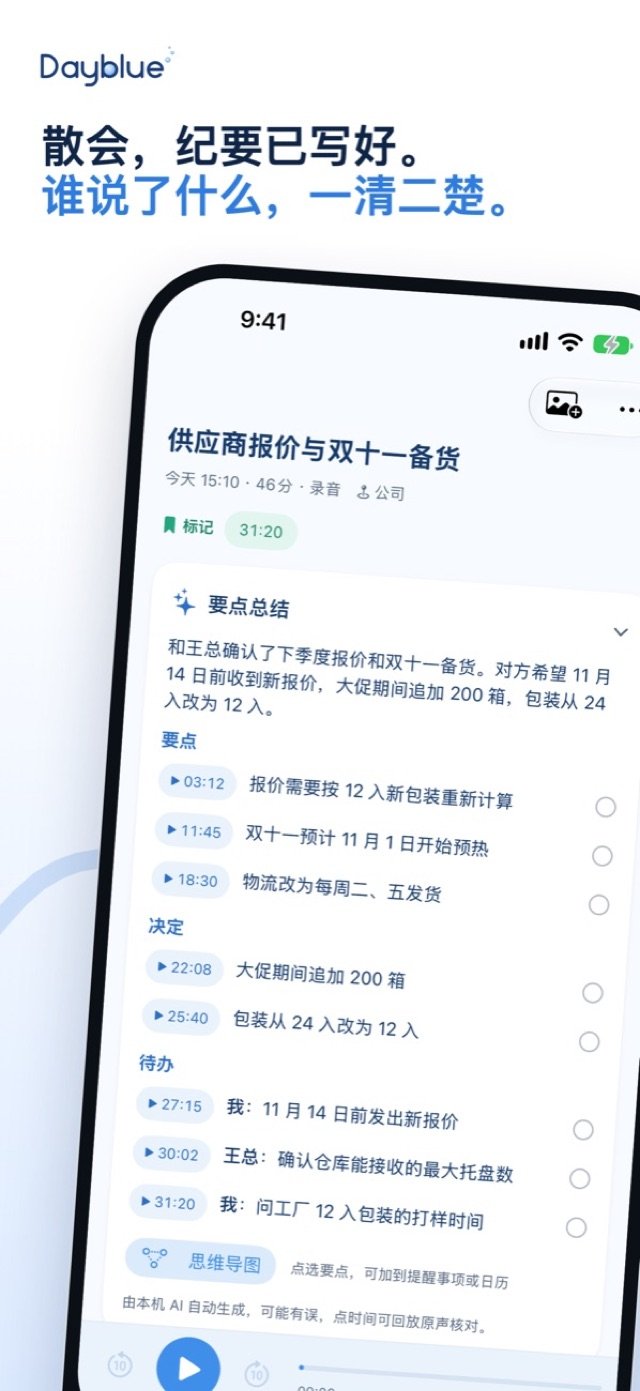
想在 iPhone 上自动生成会议纪要,又不想把录音上传?Dayblue 在 iPhone 本机把会议录音转成文字,分清谁说了什么,再由内置模型写出要点、决定和待办。本机模型下载一次后,不联网也能转文字;没有订阅,也不用注册账号。
Dayblue 即将登陆 App Store。这篇讲讲它适合哪些会议、怎么用,以及哪些功能需要联网。
什么时候用得上
开会时一边听一边记,很难两头都顾上。下面几个场景,你可能都遇到过。
在日本上班,和日本同事开会
周会上大家说日语,你一边听一边记,很容易漏掉谁答应了什么。用 Dayblue 录下来,日语发言会翻成你的母语;散会时,要点、决定和待办已经写好。讲到关键处点一下「标记」,回头就能直接跳过去。
跟海外客户谈交货期
客户来公司谈合作,随口说了一句交货改期,过一周谁也记不清是哪天。这时在「问问」里直接问:「田中说交货改到哪天?」答案会附上原话,点一下就能回放当时的声音。谈完当场就能把要点分享给同事,不用回公司再整理。
留学课堂和小组讨论
小组讨论几个人轮流发言,事后整理又费时又费力。Dayblue 会分清说话人。给同学起一次名字,之后的录音里就会自动认出他。谁负责哪一部分,可以先到待办里找,拿不准就点开原话再听一遍。
散会路上冒出的点子
开完会走在路上,突然想到一句要补充的话。戴着 Apple Watch 的话,抬手在表盘上点一下就能录,具体做法见 Apple Watch 录音转文字。
怎么用
- 开会前,先告诉在场的人你要录音,征得大家同意。
- 在 iPhone 上打开 Dayblue,在「记录」页点「开始录音」。锁屏后也会继续录,手机放在桌上就行。
- 讲到重点时点「标记」,回顾时可以直接跳到那一刻。
- 中途来电,录音也不会结束:响铃时照常录;在 iPhone 上接电话时先暂停,挂断后自动接着录。只有点「停止」才会结束。
- 停止后,很快会先出一份草稿,随后是完整的文字稿,按说话人分好。
- 用「给说话人改名」给每个人起名字,比如「田中さん」「李经理」。起一次就行,以后的录音会自动认出这个人。
- 看纪要:要点、决定和待办由 iPhone 上的内置模型写好,不需要外部 AI。这需要内存 6 GB 或以上的 iPhone,具体机型见下面的注意事项。
- 点「分享」,通过系统的分享面板,一键把文字稿和纪要发到信息、邮件、LINE、微信或 Slack。
开会之后,想找某一句话,不用从头听。在「问问」里用文字或语音提问,答案会附上原话,点一下就能回放。
散会后,纪要里有什么
一条会议记录里,有这些内容:
- 要点:这次会议讲了哪些事。
- 决定:会上定下来的事。
- 待办:谁要去做什么。
- 文字稿:按说话人分好,外语发言翻成了你的母语。
- 标记:录音时点过的重点,一点就跳过去。
- 原声:点任何一句,都能回放当时的声音。
写周报、跟进客户的时候,先看要点和待办;有疑问的地方,再点开那一句听原话。
已有的录音和视频也能转
线上会议录下的视频、别人发来的音频文件、通话录音,都可以导入 Dayblue 转成文字。微信、LINE、WhatsApp 里的语音和聊天记录,还有 PDF、Word、Excel、PPT 文件,分享给 Dayblue 也会各自变成一条记录。首页把每天的记录排成时间线,回头找起来很方便。
用「今天的 Dayblue」回顾一天
开了一天的会,晚上想理一理?点一下「今天的 Dayblue」,就能生成当天的日报:见了谁、去了哪、聊了什么,工作和生活各占多少,还有学了哪些词。日报也可以显示当天的天气,它会先问你,你同意后才查,只把大概位置(约 1 公里)发给 Apple 天气。
哪些不联网也能用,哪些需要联网
下载一次之后,不联网也能用:
- 离线转文字:本机模型连上 Wi-Fi 时下载一次(部分机型约 2.6 GB),之后转文字不需要网络。
- 区分说话人、外语翻成母语:同样在 iPhone 本机完成。
- 要点、决定和待办:由 iPhone 上的内置模型写出。
- 同声传译:语言包下载一次后也能离线用,详见 离线同声传译 App。
需要联网的情况,都是可选的:
- 下载本机模型和语言包时:只需要一次。
- 云端 AI:默认关闭,用你自己的 API Key,需要联网。
- 联网查询:天气、汇率、百科、新闻。默认关闭,打开后只发送要查的内容。
隐私:录音不上传
- 录音、文字、照片和地点都留在你自己的设备上。转文字、区分说话人、写要点,都在 iPhone 上完成。
- 没有广告,没有统计,不追踪,也不用注册账号。
- 云端 AI 默认关闭。只有你自己打开,内容才会从你的设备直接发给你选的服务商。
更多细节见 隐私政策。
没有订阅,也不用账号
Dayblue 是一次性买断的付费 App,没有订阅,不用续费,也不用注册账号。转文字、写要点和「问问」都用 iPhone 上的模型,不按次数算钱。只有你自己打开云端 AI 时,才需要向你选的服务商直接付费。
注意事项和小技巧
- AI 可能出错:文字和要点由 AI 生成,可能有误。点任何一句都能回放原声,涉及金额、日期和承诺的内容,一定要核对。
- 先征得同意:录别人说话之前,先征得对方同意。把纪要分享出去之前,也确认参会的人没有意见。
- 先设好母语:在「设置」→「识别与翻译」→「我的母语」里选好你的母语,外语发言就会翻成它。
- 会后尽快看一遍:趁记忆还新,把要点和待办过一遍,有出入的地方点开原声确认,再分享给大家。
- 放在大家中间:把 iPhone 放在离说话的人都近一点的地方,收音更清楚。
- 锁屏也继续:在 iOS 26 上,锁屏或切到别的 App 时,转文字和要点也会继续,进度显示在锁定屏幕上。
- 想当场看译文:和外国客户开会时,可以改用同声传译。在手表上看译文需要 iPhone 在身边。
- 转文字和同声传译需要 iOS 26:iOS 26 之前的系统上,Dayblue 只能录音。手表功能需要 watchOS 11。
- 写要点要看机型:需要内存 6 GB 或以上的 iPhone:iPhone 12 Pro / 12 Pro Max、13 Pro / 13 Pro Max,以及 iPhone 14 和之后的机型。iPhone 15 Pro 及之后用 Apple Intelligence,不用下载;其他机型下载约 2.6 GB 的模型。在 iPhone 11、12、12 mini、13、13 mini 和 SE 上,Dayblue 能转文字、分清说话人,但暂时不能写要点。
用的时候遇到问题,可以看看 支持页面。
常见问题
会议录音会上传吗?
默认不会。录音和文字留在你自己的设备上,转文字和写要点都在 iPhone 本机完成。只有你自己打开云端 AI,内容才会直接发给你选的服务商。
能区分说话人吗?
能。Dayblue 会分清谁在说话。给一个人起一次名字,之后的录音会自动认出他。
没有网络也能转文字吗?
能。本机模型下载一次之后,转文字、区分说话人和写要点都不需要联网。
已经录好的音频能转成文字吗?
能。音频文件和通话录音都可以导入,视频也能取出声音转成文字。
需要订阅吗?
不需要。Dayblue 是付费 App,没有订阅,也不用注册账号。
哪些 iPhone 能写要点?
内存 6 GB 或以上的 iPhone:iPhone 12 Pro / 12 Pro Max、13 Pro / 13 Pro Max,以及 iPhone 14 和之后的机型。在 iPhone 11、12、12 mini、13、13 mini 和 SE 上,Dayblue 能转文字、分清说话人,但暂时不能写要点。
日语、英语的会议能用吗?
能。外语发言会翻成你的母语,在「设置」→「识别与翻译」→「我的母语」里选好就行。点任何一句都能回放原声。
即将登陆 App Store
Dayblue 即将登陆 App Store。想先多了解一些,可以回到 Dayblue 首页。经常和说外语的人打交道,可以读读 离线同声传译 App;想抬手就录,可以看看 Apple Watch 录音转文字。
Dayblue 即将登陆 App Store。
 即将登陆 App Store