

會議記錄自動整理:iPhone 錄音,散會就有逐字稿和重點
更新於
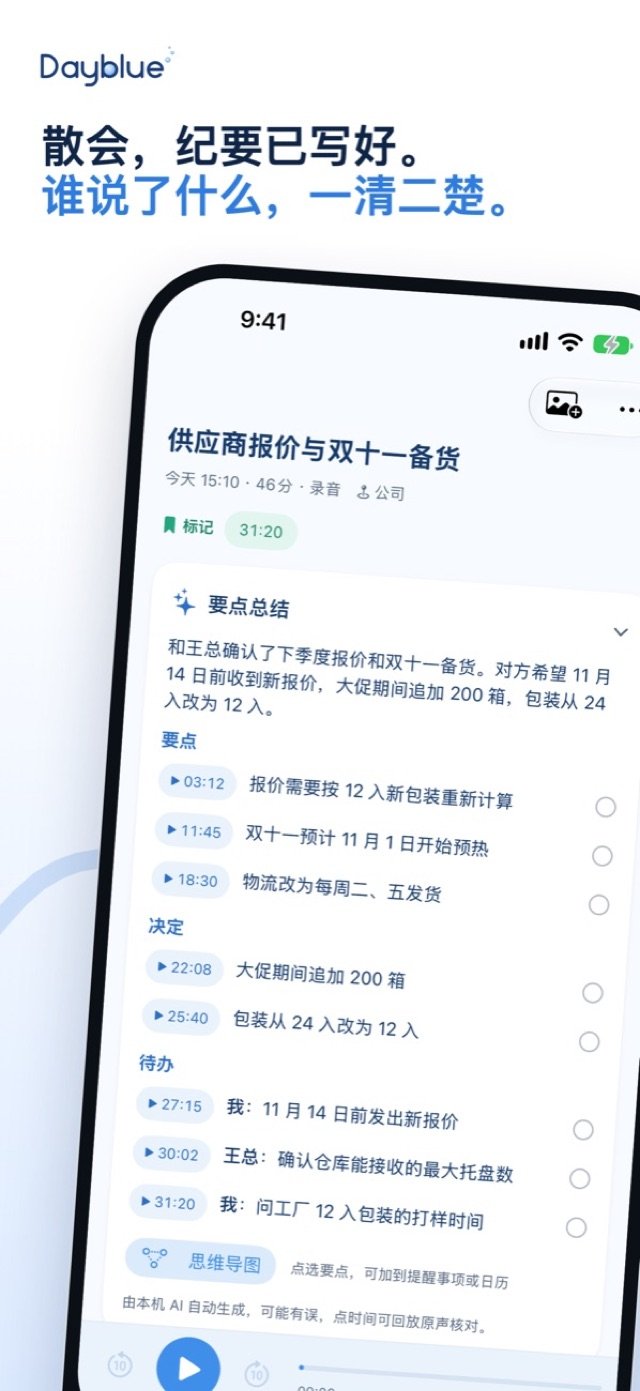
想讓會議記錄自動完成,iPhone 上的 Dayblue 可以幫你:開會時錄音,它在手機本機把錄音轉成逐字稿、區分說話人,再寫出重點、決定和待辦。本機模型下載一次之後,不連網也能用;沒有訂閱,也不用註冊帳號。
Dayblue 即將登上 App Store。下面說明它能做什麼、怎麼用,以及哪些地方要注意。
散會時,會議記錄已經寫好
- 逐字稿:錄完先很快出現一份快速辨識的草稿,接著整理成完整逐字稿。
- 區分說話人:分清楚是誰說的。幫一個人取一次名字,之後的錄音會自動認出他。
- 重點、決定、待辦:由 iPhone 內建的模型寫出來,不需要外接任何 AI。這項功能需要記憶體 6 GB 以上的 iPhone:iPhone 12 Pro / 12 Pro Max、13 Pro / 13 Pro Max,以及 iPhone 14 和之後的機型。
- 重播原聲:點逐字稿裡的任何一句,就能聽當時的原聲。
- 外語翻成母語:會議裡的外語發言,會翻成你的母語。
- 一鍵分享:逐字稿和會議記錄可以透過系統的分享表單,傳到訊息、郵件、LINE 或 Slack。
LINE、WhatsApp 的語音訊息,以及 PDF、Word、Excel、PowerPoint 檔案,分享給 Dayblue 也會各自變成一筆記錄。首頁把每天的記錄排成時間軸,會議錄音和相關資料放在一起看。
這些會議都用得上
- 到日本出差跟客戶開會:日文的討論錄下來,回到飯店打開記錄,內容已經翻成中文。想確認細節,就在「Ai助手」裡問「田中說交貨改到哪天?」,答案會附上原話,點一下就能重播。
- 和海外供應商談交期:規格、數量、出貨日期都留在逐字稿裡,待辦事項也整理好了,會後追進度不必憑記憶。
- 跨國線上會議:電腦開著擴音開會,iPhone 放在旁邊錄。鎖定螢幕也會繼續錄。
- 上課:整堂課錄下來,老師講到考試範圍時點一下「標記」,複習時直接跳到那裡。
- 已經有會議錄影:把影片匯入 Dayblue,影片裡的聲音也會轉成逐字稿。
怎麼用
- 打開 Dayblue,點「開始錄音」,用 iPhone 錄下會議。戴著 Apple Watch 的話,在錶面點一下也能錄。
- 開會中聽到關鍵處,點「標記」。可以鎖定螢幕,錄音不會中斷。
- 散會時點「停止」。只有點「停止」,錄音才會結束。
- 先看快速草稿,接著完整逐字稿會分出說話人。幫說話人取好名字,下次就會自動認出來。
- 打開這筆記錄,看重點、決定和待辦。有疑問的句子,點一下回放原聲。
- 要給同事時,用分享表單一次傳出逐字稿和會議記錄。
中途有電話打進來也不用擔心:響鈴時照常錄;在 iPhone 上接聽時先暫停,掛斷後自動接著錄。
哪些不連網也能用,哪些需要連網
下載一次,之後不連網也能用:
- 錄音轉文字、區分說話人,以及寫出重點、決定和待辦:本機模型會在連上 Wi-Fi 時自動下載一次,之後全部在 iPhone 上完成。寫重點的部分,iPhone 15 Pro 及之後的機型用 Apple Intelligence,不用另外下載;其他機型會下載約 2.6 GB 的模型。
- 同聲傳譯:在「Ai助手」→「同聲傳譯」→「設定」→「語言包」把語言下載一次,之後離線也能用。
需要連網,而且都是可選的:
- 雲端 AI:預設關閉。開啟後使用你自己的 API Key,內容從你的裝置直接傳給你選的服務供應商,費用由你直接付給對方。
- 連網查詢:天氣、匯率、百科、新聞,預設關閉;開啟後只傳送要查的內容。
隱私
會議內容常常很敏感。Dayblue 的錄音、文字、照片和地點都留在你自己的裝置上;不用帳號,沒有廣告、沒有統計,也不追蹤。雲端 AI 預設關閉,只有你自己開啟後,內容才會從你的裝置直接傳給你選的服務供應商。詳情請看隱私權政策。
注意事項和小技巧
- 重要內容回放原聲核對:逐字稿、翻譯和重點都由 AI 產生,可能出錯。數字、日期和答應要做的事,請點那一句回放原聲。
- 錄音前先徵得同意:開會前告訴在場的人你要錄音,取得同意再開始。
- 系統需求:轉文字和同步口譯需要 iOS 26,手錶功能需要 watchOS 11。
- 寫重點需要記憶體 6 GB 以上的 iPhone:在 iPhone 11、12、12 mini、13、13 mini 和 SE 上,Dayblue 能轉文字、分清說話人,但暫時不能寫重點。
- 長會議可以鎖定螢幕:iPhone 鎖定時會繼續錄。在 iOS 26 上,鎖定 iPhone 或切到別的 App,轉文字和整理重點也會繼續,進度顯示在鎖定畫面上。
- 白板拍下來:會議白板拍成照片,照片裡的文字(中、日、英、韓)也能辨識,整理成一筆記錄。
- 一天開好幾場會:用「今天的 Dayblue」一鍵產生日報,看看今天見了誰、聊了什麼,工作和生活各佔多少。
- 初次使用先接 Wi-Fi:讓本機模型先下載好,之後開會就不必管網路。
- 外語會議想當場看懂:可以改用離線即時口譯,邊聽邊看譯文。手錶上的口譯需要 iPhone 在身邊。
- 手機不方便拿出來時:在 Apple Watch 上點一下就能錄,做法請看 Apple Watch 錄音轉文字。
常見問題
自動整理會議記錄需要網路嗎?
不需要。本機模型下載一次後,轉文字、區分說話人和寫重點都在 iPhone 上完成。只有雲端 AI 和連網查詢需要網路,而且兩者都是可選的。
Dayblue 需要訂閱嗎?
不需要。Dayblue 是付費 App,沒有訂閱,也不用註冊帳號。
能分清楚誰說了什麼嗎?
可以。逐字稿會區分說話人;幫一個人取一次名字,之後的錄音會自動認出他。
開會時有電話打進來,錄音會中斷嗎?
不會結束。響鈴時照常錄;在 iPhone 上接聽時先暫停,掛斷後自動接著錄。只有點「停止」才會結束。
哪些 iPhone 能自動寫重點?
需要記憶體 6 GB 以上的 iPhone:iPhone 12 Pro / 12 Pro Max、13 Pro / 13 Pro Max,以及 iPhone 14 和之後的機型。在 iPhone 11、12、12 mini、13、13 mini 和 SE 上,Dayblue 能轉文字、分清說話人,但暫時不能寫重點。轉文字需要 iOS 26;Apple Watch 是可選的,只用 iPhone 也能用。
Dayblue 即將登上 App Store
Dayblue 即將登上 App Store。想先了解完整功能,請到 Dayblue 首頁。
也可以看看離線即時口譯 App 怎麼用,或是用 Apple Watch 一鍵錄音轉文字。使用上有問題,可以看使用說明。
Dayblue 即將登上 App Store。
 即將登上 App Store