

音声日記:書かなくても続く、声で残す一日の記録
更新日
音声日記は、書く代わりに話して残す日記です。Dayblueなら、iPhoneかApple Watchでワンタップ録音するだけ。iPhoneが声を文字起こしして話者を区別し、外国語は母語に翻訳します。一日は時間順のタイムラインに並び、夜はワンタップで日報ができます。声の日記にも、ライフログにも、ボイスレコーダーにもなるアプリで、録音は自分の端末に保存されます。
音声日記とは:書くより話すほうが続く
日記アプリを入れたものの、続かなかったことはありませんか。夜、疲れて帰ってきて、白い画面を前にすると手が止まります。一日を思い出し、言葉を選び、文字を打つ。それだけで大仕事です。
話すほうが、ずっと手軽です。お風呂のお湯がたまるのを待つ間に、ふたことみこと話すだけ。うまく話す必要はありません。何があったか、どう感じたか、明日どうするか。それで十分です。
それに、一日の大事なことの多くは、もともと声で起きています。朝の会議で決まったこと、取引先がさらっと口にした納期。相手の同意を得て録音すれば、そうした声も記録になります。Dayblueは、ひとりごとも会話も、読み返せて探せる「声の日記」にまとめます。
Dayblueで過ごす、ある一日
朝7時50分、駅までの道
週末の予定を思いつきました。iPhoneはカバンの中ですが、Apple Watchの文字盤でDayblueをタップして、歩きながら話すだけ。録音はiPhoneのそばに戻ると自動で送られます。くわしくはApple Watchで録音して文字起こしする方法をどうぞ。
午前10時、定例会議
「録音します」とひとこと断ってから、iPhoneを机に置いて録音を始めます。佐藤さんが発売日の変更に触れたところで「マーカー」をタップ。停止すると数秒で下書きが出て、続いて全文の文字起こしができあがります。要点・決定事項・やることまでまとめたいときは、iPhoneで議事録を自動作成する方法を参考にしてください。
昼12時半、母からのLINE
母から長めの音声メッセージが届きました。LINEからDayblueに共有すれば、文字になって、その日の記録のひとつになります。帰りの電車でも、音を出さずに読み返せます。
夕方5時、海外の取引先と英語で
英語で話す取引先との打ち合わせ。了承をもらって録音すれば、英語の発言は日本語に翻訳されて表示されます。その場で訳を見ながら話したいときは、同時通訳を使います。オフラインで使える同時通訳アプリの記事で紹介しています。
夜10時半、寝る前の1分
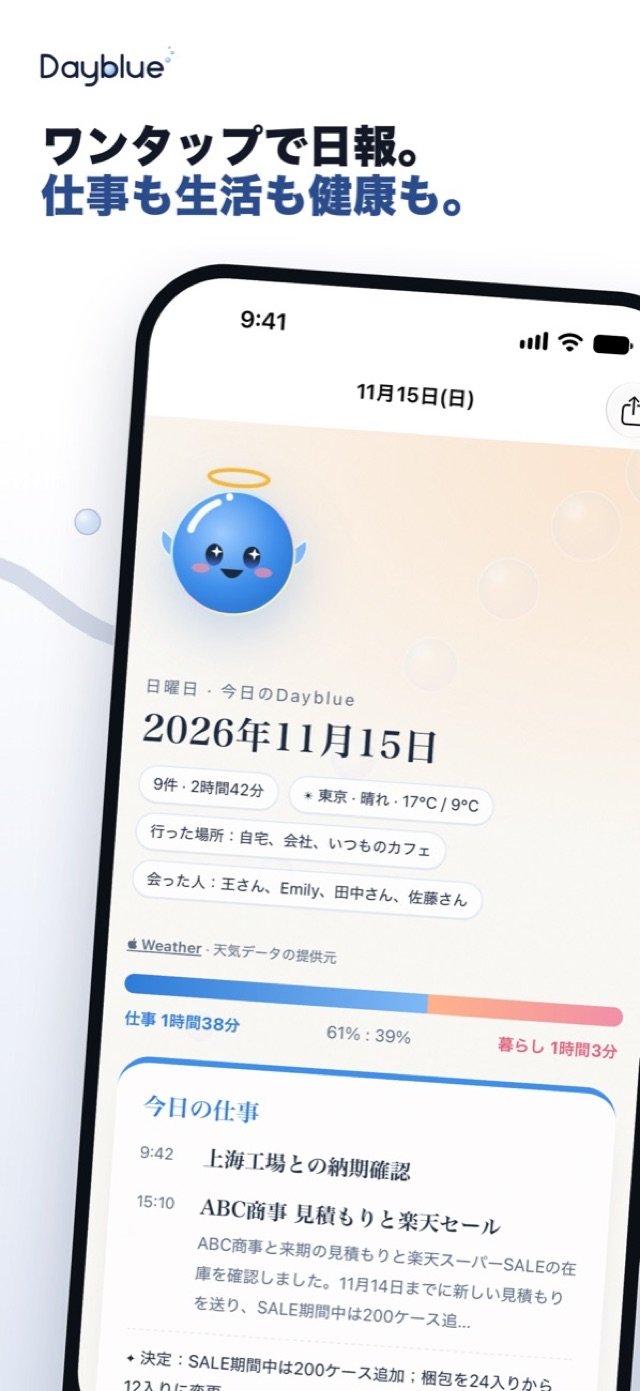
録音をタップして、今日のよかったこと、大変だったこと、明日やることを1分ほど話します。最後に「今日の Dayblue」をタップすると、一日が1ページにまとまります。
毎日これを全部やる必要はありません。手首でひとこと残すだけの日も、立派な音声日記です。
声の日記から、あとで受け取れるもの
文字起こしと翻訳
文字起こしはiPhoneの中で行います。まず数秒で下書き、続いて全文。話者は声で区別され、「話者の名前を変更」で一度名前をつければ、次からは自動で認識されます。外国語の発言は母語に翻訳され、どの行もタップすれば元の音声を再生できます。
タイムライン:一日が時間順に並ぶ
ホーム画面には、一日ごとのタイムラインが並びます。行った場所と会った人(名前をつけた話者)が見え、その下に記録が時間順に並びます。録音だけでなく、動画の音声、写真の中の文字(日本語、英語、中国語、韓国語)も記録になり、音声ファイルや通話録音も読み込めます。LINE、WhatsApp、WeChatの音声メッセージやトーク、PDF、Word、Excel、PowerPointのファイルも、共有すればそれぞれひとつの記録になります。
日報:「今日の Dayblue」
ワンタップで、その日の日報ができます。誰に会い、どこへ行き、何を話したか。仕事と暮らしの時間の割合。覚えた単語。会社に出す日報を書く前の見返しにも使えます。天気を加えることもできます。最初に確認があり、Apple Weatherに送るのはおおよその位置(約1km)だけです。Apple Watchの健康サポート(初期設定はオフ)をオンにすれば、その日の体の様子も加わります。
記録に聞く:元の発言つきで答える
数か月後に言葉を確かめたいときは、「Aiアシスタント」に文字か声で「佐藤さんは発売日について何と言っていた?」のように聞きます。答えには元の発言が添えられ、タップすればその声を再生できます。Apple Watchから声で聞くこともできます。近くにあるiPhoneが答えを探し、Apple Watchが読み上げます。
単語帳:自分の会話から覚える
録音や同時通訳に出てきた外国語の単語は、自動で単語帳に入ります。場面ごとに5語ずつ学んだり、「リピート」で声に出して練習したりもできます。Apple Watchでも復習できます。
始め方
- iPhoneにDayblueを入れます。 iOS 26が必要です。端末内のモデルをWi-Fiで一度ダウンロードします(機種によって約2.6GB)。そのあとは、ネットなしで文字起こしできます。
- Apple Watchの文字盤に追加します(任意)。 コンプリケーションをタップすれば録音が始まります。Siri、ショートカット、ウィジェットからも始められます。Apple Watchの機能にはwatchOS 11が必要です。
- 残したい場面で録音します。 iPhoneでは「記録」の「録音を開始」をタップします。画面をロックしても録音は続き、電話がかかってきても終わりません。
- 一日を締めくくります。 新しく出てきた話者に名前をつけ、今日をひとこと振り返り、「今日の Dayblue」をタップします。
続けるコツは、短くすることです。「あったこと」「感じたこと」「明日やること」をひとつずつ。30秒でもかまいません。
プライバシー
日記は、とても個人的な記録です。Dayblueでは、録音、文字、写真、場所は自分の端末に保存されます。広告、分析ツール、追跡はなく、アカウント登録も不要です。ネット検索は初期設定でオフで、オンにしても送るのは調べる内容だけです。クラウドAIも任意の機能で、初期設定はオフです。使う場合は自分のAPIキーで、内容は端末から選んだサービスへ直接送られ、料金もそのサービスに直接支払います。詳しくはプライバシーポリシーをご覧ください。
注意点
- 人を録音するときは同意を:ほかの人の声を録るときは、先にひとこと断り、了承を得てから始めましょう。
- AIの文字は間違うことがある:文字起こしと翻訳はAIが作ります。大事なところは行をタップして、元の音声で確かめてください。
- iOS 26が必要:DayblueにはiOS 26が必要です。会議の要点づくりには、メモリ6GB以上のiPhone(iPhone 12 Pro、13 Pro、iPhone 14以降)が必要です。
- 通訳と質問にはiPhoneが必要:録音はApple Watchだけでできますが、質問への回答と同時通訳には、iPhoneが近くに必要です。
- 健康の表示は目安:Dayblueは医療機器ではありません。
よくある質問
音声日記とは何ですか?
書く代わりに、話して残す日記です。Dayblueでは録音をタップするだけで、iPhoneが文字起こしし、その日のタイムラインに並べます。
Apple Watchがなくても使えますか?
使えます。すべての機能はiPhoneだけでも使えます。Apple Watchがあれば、iPhoneが近くになくても手首からワンタップで録音できます。
録音はアップロードされますか?
されません。録音、文字、写真、場所は自分の端末に保存されます。自分のAPIキーでクラウドAIをオンにした場合だけ、内容が選んだサービスに送られます。
ネットがなくても使えますか?
録音と文字起こしは、端末内のモデルを一度ダウンロードすれば、ネットなしで使えます。天気、ネット検索、クラウドAIにはネットが必要ですが、どれも任意の機能です。
日報には何が入りますか?
会った人、行った場所、話したこと、仕事と暮らしの時間の割合、覚えた単語です。天気と、Apple Watchの健康サポートによる体の様子は、オンにした場合に加わります。
まとめ
Dayblueは、声で一日を残す音声日記アプリです。App Storeで配信中で、サブスクリプションもアカウント登録もありません。機能の全体像はDayblueのホームにまとめています。
一日の場面ごとの使い方は、iPhoneで議事録を自動作成する方法、オフラインで使える同時通訳アプリの記事、Apple Watchで録音して文字起こしする方法をご覧ください。困ったときはサポートへどうぞ。
DayblueはApp Storeで配信中です。登録不要、サブスクなし。
 App Storeでダウンロード
あわせて読みたい
- ネットなしで使える同時通訳アプリ:iPhoneとApple Watchでリアルタイム翻訳Dayblueの同時通訳は、音声認識も翻訳もiPhoneの中で行うため、言語パックを一度入れればネットなしで使えます。訳はApple Watchにも表示。使い方、オフラインでできること、注意点をまとめました。
- 議事録を自動作成:iPhoneひとつで文字起こしから要点まで録音を止めれば、要点・決定事項・やることまで自動で整理。Dayblueは文字起こしも話者の区別も議事録づくりもiPhoneの中で行い、ネットなしでも使えます。サブスクなし。使い方と注意点を解説します。
- Apple Watchでワンタップ録音、iPhoneで自動文字起こしApple Watchの文字盤からワンタップで録音し、iPhoneのそばに戻ると自動で文字起こし。iPhoneが手元になくても録音できます。話者の区別や翻訳、手首での同時通訳まで、Dayblueの使い方とコツを紹介します。